
DOOD raporu neyi gösterir?
Çalışma Günleri ekranı her oyuncunun ve öğenin hangi çekim gününde çalıştığını, hangi günlerde beklediğini, ilk ve son gününü plandan kendiliğinden çıkarır; Tablo ve Özet görünümlerinin ikisi de Excel’e iner.
Adımlar
- Üst menüde Çekim Planı üzerine gel, Çalışma Günleri seç. Ekranın başında
Çalışma Günleri (DOOD)
yazar. - Projede birden çok plan varsa araç çubuğunun başındaki listeden planı seç.
- Listeyi daraltmak için Tüm kategoriler yazan listeden bir kategori seç ya da Öğe ara… kutusuna bir ad yaz.
- Tablo ile Özet arasında geç.
Tablo
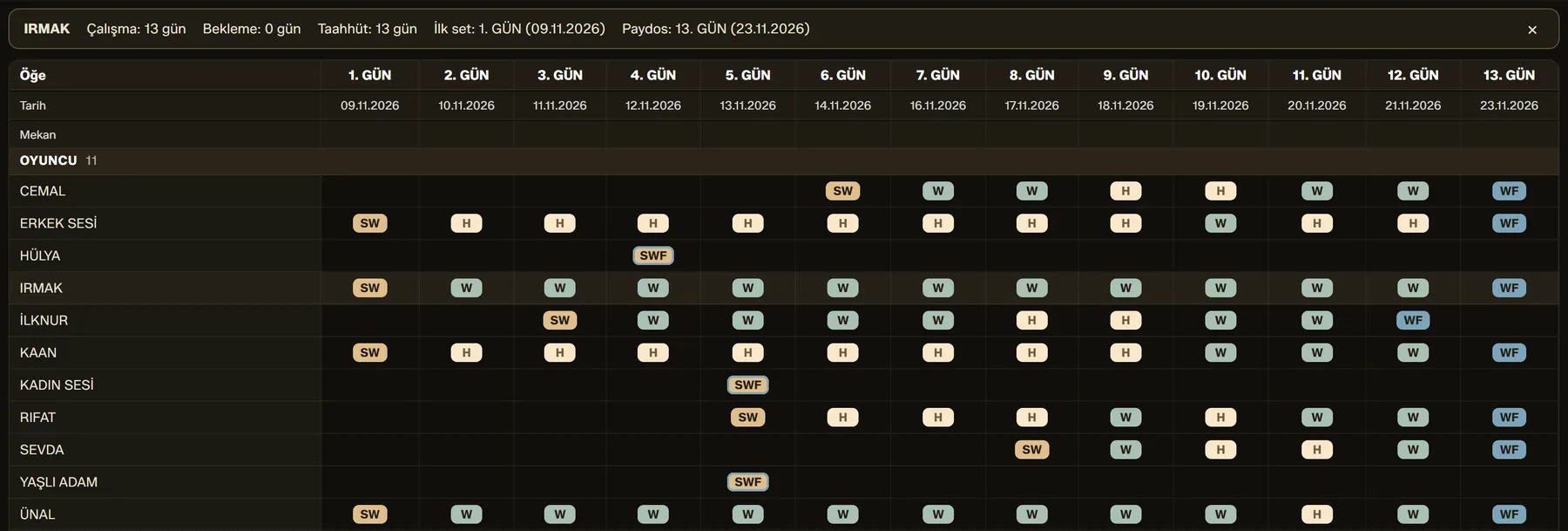
Satırlar öğelerdir, kategori kategori sıralanır. Önce oyuncular gelir, oyuncu numarası sırasıyla. Sütunlar çekim günleridir: gün numarası, tarih ve varsa mekân. Hücredeki kod o günü anlatır:
- SW: öğenin ilk çalıştığı gün.
- W: çalıştığı gün.
- WF: son çalıştığı gün.
- SWF: tek gün çalışıyor.
- H: ilk ve son günü arasında çalışmadığı, beklediği gün.
Hücrenin üstüne gelince o gün çekilen sahnelerin numaraları çıkar. Öğenin adına tıkla: üstte Çalışma, Bekleme, Taahhüt, İlk set ve Paydos bilgisi açılır. Taahhüt, ilk ve son günü dahil aradaki çekim günlerinin sayısıdır.
Boş günleri gizle kutusunu işaretlersen listede hiç kod olmayan günler gizlenir.
Özet
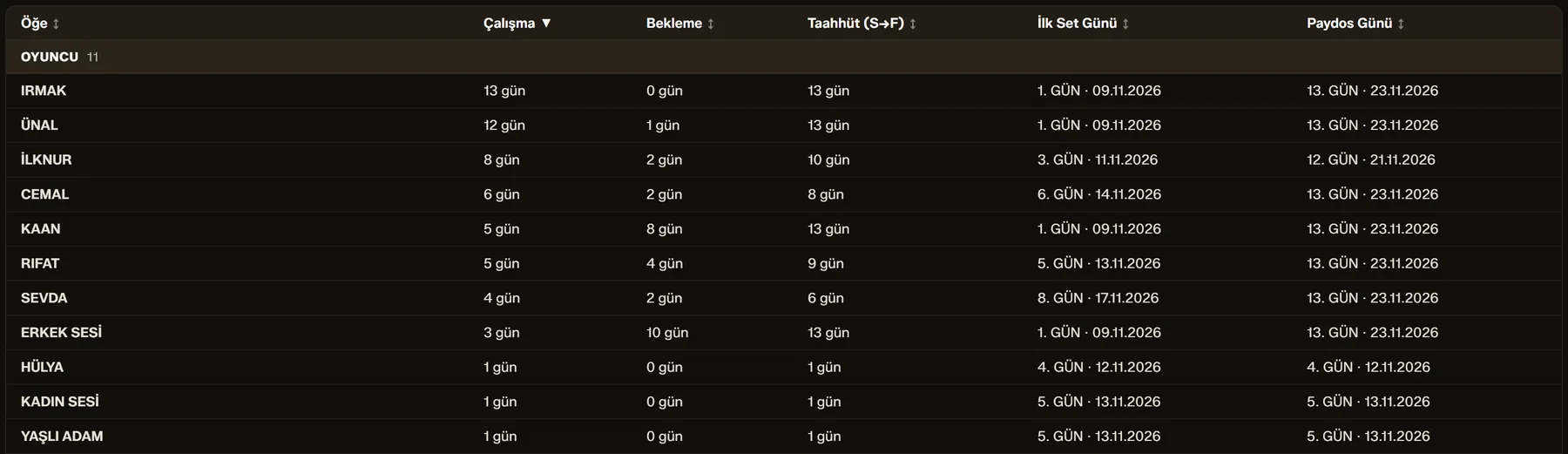
Her öğe tek satırdır: Çalışma, Bekleme, Taahhüt (S→F), İlk Set Günü, Paydos Günü.
Sıralamak için sütun başlığına tıkla. İlk tık büyükten küçüğe (adlarda sondan başa), ikinci tık küçükten büyüğe sıralar, üçüncü tık ilk sıraya döner. Sıralama her kategorinin kendi içinde yapılır.
Excel
Excel (XLSX) düğmesi açık görünümü indirir. Tablo açıksa gün gün kodlu tablo, Özet açıksa özet iner. Bir kategori seçtiysen dosyaya yalnız o kategori girer. Arama kutusu ve Boş günleri gizle dosyayı etkilemez, bütün günler iner. Ayrıntı: Çekim planını nasıl dışa aktarırsın?
Olmuyorsa
- Rapor boş ya da bir oyuncu listede yok.
- Rapor yalnız çekim günlerine yerleşmiş sahnelere bakar. Sahne Plansız bölümündeyse ya da oyuncu o sahnede etiketli değilse listeye girmez. Sahneyi bir güne taşı ya da etiketi ekle.
- Excel (XLSX) düğmesi soluk.
- Seninle paylaşılan projede Excel almak için İş Programı satırında Düzenle yetkisi gerekir. Proje sahibinden iste.
- Seyahat ve prova günlerini nasıl işaretlerim?
- Şimdilik işaretleyemezsin. Kodlar yalnız plandan çıkar ve elle değiştirilmez: çalışma, bekleme, ilk ve son gün.