
Sahneleri çekim günlerine nasıl dağıtırsın?
Otomatik Günlere Böl ile günde kaç sayfa çekeceğini ve başlangıç tarihini girip planı bir kerede günlere böl, sonra şeritleri sürükleyerek ya da satırın ⚙ menüsüyle ince ayar yap.
Adımlar
-
İstersen önce sırayı ayarla: araç çubuğunda Sırala düğmesine bas, sıra satırlarında alan seç (Set adı, Gün / Gece gibi) ve paneldeki Sırala düğmesine bas. Sıralama yalnız Plansız bölümündeki şeritlere uygulanır, günlere yerleşmiş şeritler yerinde kalır. Sıfırla senaryo sırasına döner.
-
Araç çubuğunda Otomatik Günlere Böl düğmesine bas.
-
Kaç sayfada bir gün alanına günde çekeceğin sayfa sayısını yaz. Plan daha önce bölünmediyse alanda 3 yazar.
-
Başlangıç tarihi seç. Haftada çekim yapılmayan günleri İzin günleri altında işaretle. Tatilleri Tatiller altında tarih seçip Tatil ekle ile ekle.
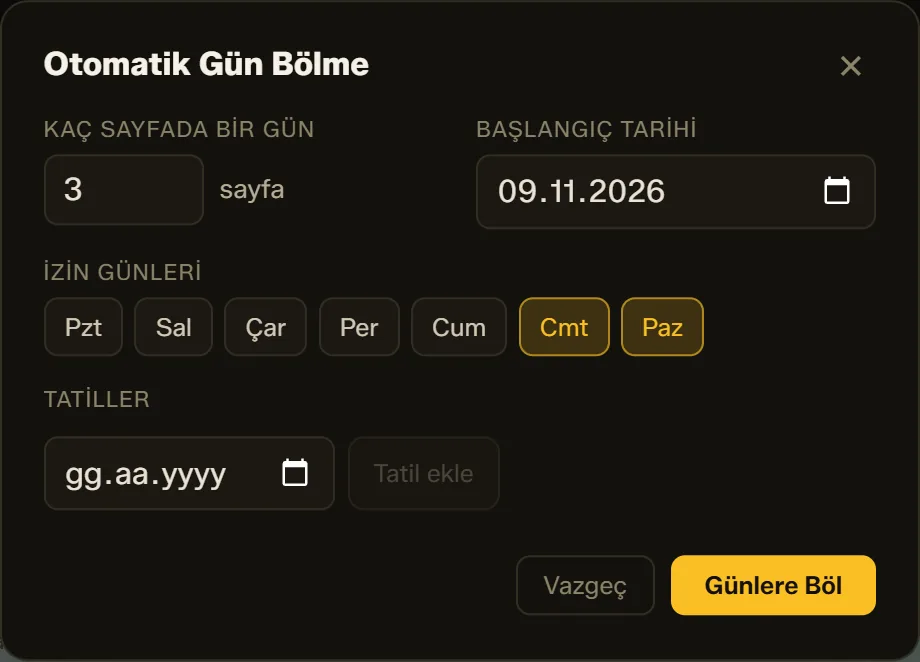
-
Günlere Böl düğmesine bas.
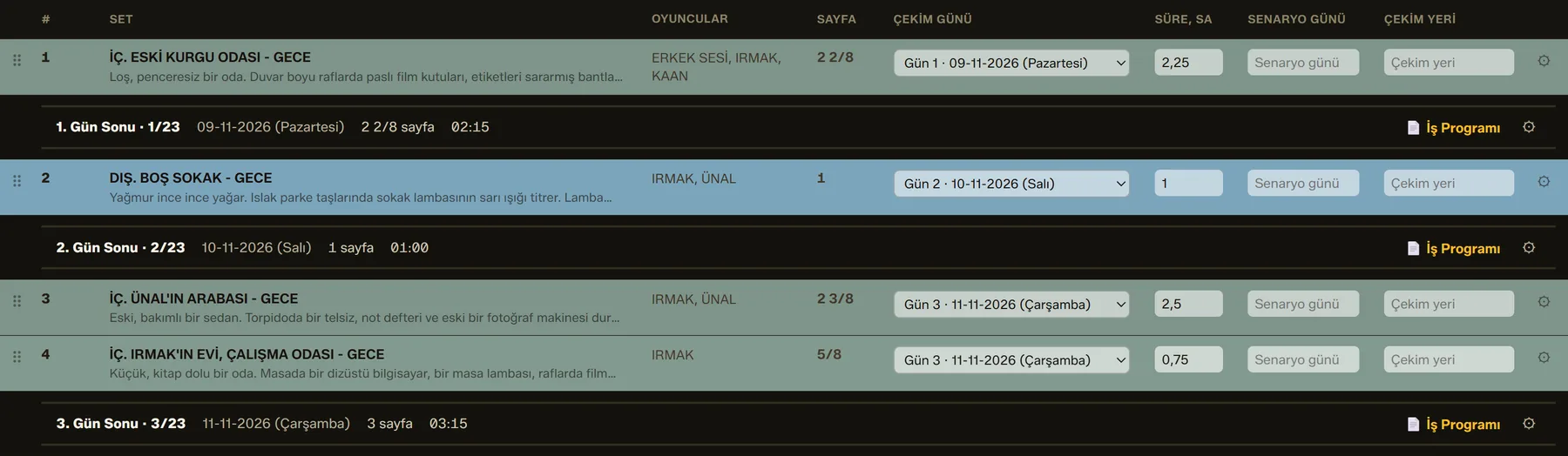
Şeritler panodaki sırayla yürür: önce günlerdeki şeritler gün sırasıyla, sonra Plansız bölümü. Sıradaki sahne günün sayfa sınırını aşacaksa yeni gün başlar. Sınırdan uzun bir sahne kendi gününe düşer. Tarihler izin günlerini ve tatilleri atlar. Her günün şeritleri bir gün sonu satırıyla kapanır.
Planda günler varsa pencere seni uyarır: Mevcut günler ve sahne yerleşimleri yeniden oluşturulacak.
Otomatik bölme mevcut günleri silip baştan kurar: kopya şeritler silinir, kilitler açılır, günlerdeki bannerlar Plansız bölümüne düşer, günlerin taslak iş programları silinir. Pencere kaç taslak iş programının silineceğini yazar. Planda yayınlanmış bir iş programı varsa pencere bunu söyler ve bölme yapılmaz.
Elle ayar
- Şeridi taşımak: Satırın solundaki ⠿ tutamacından, sahne numarasından ya da sinopsis satırından tutup başka bir güne ya da günün içinde başka bir yere bırak. Bırakınca kaydedilir. Çekim Günü sütunundaki listeden bir gün seçmek de şeridi o güne taşır. Listede Plansız seçersen şerit Plansız bölümüne geçer.
- Plansıza almak: Şeridi Plansız başlığının üstüne bırak ya da ⚙ menüsünden Boneyard'a taşı seç. Geri getirmek için sürükle ya da ⚙ menüsündeki Panoya taşı ile son güne koy.
- Günü bölmek: Şeridin ⚙ menüsünden Altına gün sonu ekle seç. O günde bu şeritten sonra gelenler yeni bir güne geçer, sonraki günlerin numarası ve tarihi kayar. Plansız bölümündeki bir şeritte seçersen bölümün başından o şeride kadar olanlar planın sonuna yeni bir gün olur.
- Günlerin sırası: Gün sonu satırını solundaki ⠿ tutamacından sürükle. Şeritler günleriyle gider, tarihler başlangıç tarihinden yeniden dizilir.
- Tarih ve silme: Gün sonu satırındaki ⚙ menüsünden Tarih düzenle ya da Günü sil seç. Başka bir günün tarihini seçersen gün o günün sırasına geçer. Silmeden önce uygulama sorar; günün iş programı varsa, yayınlanmış olup olmadığıyla birlikte bunu da söyler. Silinen günün şeritleri ve bannerları Plansız bölümüne düşer, kalan günler 1’den yeniden numaralanır, tarihleri değişmez.
- Birden çok şerit: Ctrl (Mac’te Cmd) basılı tutup sahne numaralarına ya da başlıklarına tıkla. Shift ile tıklarsan aradaki bütün satırlar seçilir. Seçili satırlardan birini sürükle, hepsi birlikte taşınır.
- Geri almak: Araç çubuğundaki ↶ ya da Ctrl+Z (Mac’te Cmd+Z) son taşımayı geri alır, ↷ ya da Ctrl+Shift+Z ileri alır. Sürükleme, sıralama ve gün sırası geri alınır, hücrelere yazdıkların alınmaz. Gün ya da banner eklemek, silmek ve otomatik bölme geçmişi sıfırlar. Sayfayı yenileyince geçmiş silinir.
Bir sahneyi iki güne bölmek
- Şeridin ⚙ menüsünden Kopyala seç. Kopya, asıl şeridin hemen altına ⧉ işareti ve (kopya) etiketiyle gelir. Asıl şerit kilitlenir (🔒) ve sürüklenmez.
- Kopyanın adını, sinopsisini ve Sayfa sütunundaki uzunluğunu yaz. Uzunluğu boş bırakırsan sahnenin uzunluğu kullanılır. Asıl şerit sahnenin tam uzunluğunu taşımaya devam eder.
- Kopyayı öbür güne sürükle.
Kopyayı ⚙ menüsündeki Kopyayı sil kaldırır. Asıl şeridin kilidini ⚙ menüsündeki Kilidi aç açar.
İşin bitince planı dondurmak için araç çubuğunda Kilitle düğmesine bas. Kilitli planda şeritler, günler ve bannerlar değişmez.
Olmuyorsa
- Şerit yerinden oynamıyor.
- Araç çubuğunda Kilitli yazıyorsa plan kilitlidir, düğmeye basıp kilidi aç. Sahne numarasının önünde 🔒 varsa şerit kopyalandığı için kilitlenmiştir, ⚙ menüsünden Kilidi aç seç. Proje seninle salt okunur paylaşıldıysa planı değiştiremezsin.
- Otomatik bölünce kopya şeritlerim ve kilitlerim gitti.
- Otomatik bölme planı baştan kurar: her sahne tek şeritle yeniden yerleşir, kopyalar silinir, kilitler açılır. Çekildi işaretleri korunur. Bölmeden önce ⧉ Kopyala ile planın kopyasını al.