
Çekim planını nasıl oluşturursun?
Üst menüde Çekim Planı sekmesine tıkla ve Çekim Planı Oluştur düğmesine bas; senaryodaki bütün sahneler senaryo sırasıyla Plansız bölümüne şerit olarak dizilir.
Adımlar
-
Üst menüde Çekim Planı sekmesine tıkla. Stripboard ekranı açılır.
-
Projede henüz plan yoksa ortada
Bu projede henüz çekim planı yok
yazar. Altındaki Çekim Planı Oluştur düğmesine bas.
-
Plan açılır. Senaryodaki bütün sahneler senaryo sırasıyla şerit olarak Plansız başlığının altına dizilir. Başlık sayfası plana girmez. Dizi projesinde bütün bölümlerin sahneleri aynı plana bölüm bölüm dizilir.
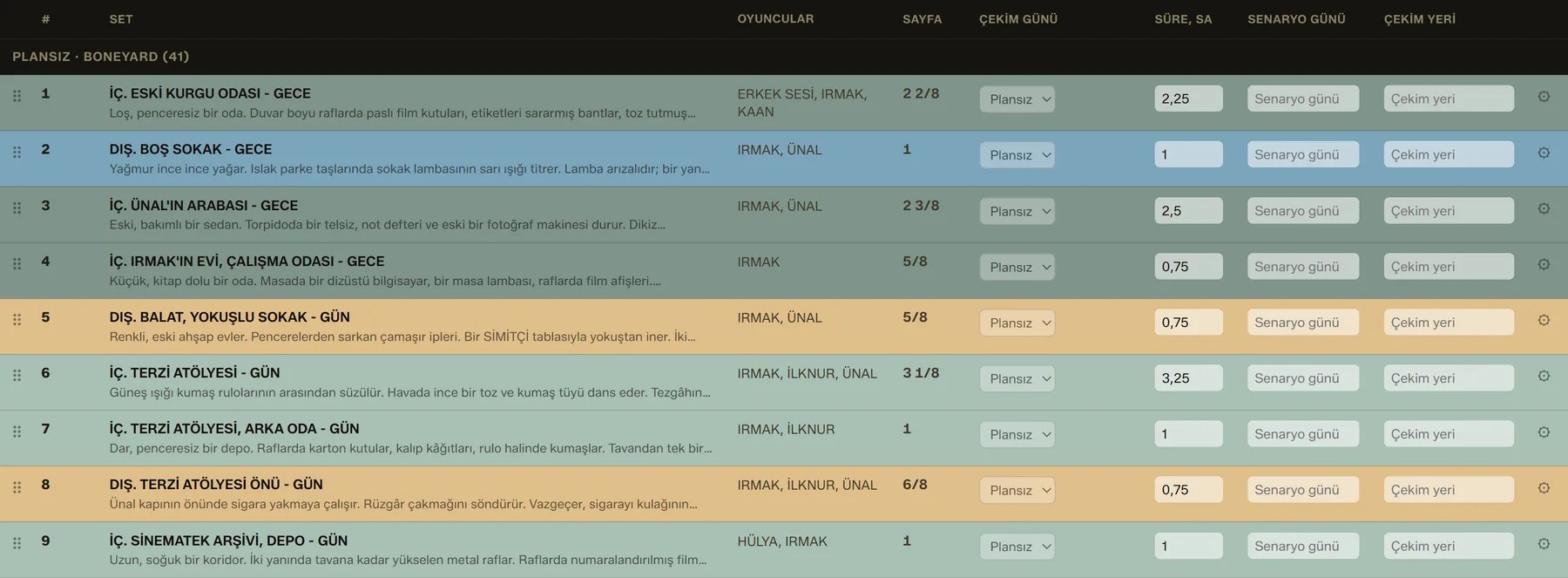
-
Planın adını değiştirmek için proje adının altındaki plan adına (✎) tıkla, yeni adı yaz ve Enter’a bas.
Sahneleri günlere dağıtmak için: Sahneleri çekim günlerine nasıl dağıtırsın?
Birden çok plan
Aynı proje için farklı sıralamaları ayrı planlarda deneyebilirsin. Düğmeler planın üstündeki araç çubuğunda durur:
- + Yeni Plan: yeni bir plan açar. Sahneler yine senaryo sırasıyla Plansız bölümüne dizilir.
- ⧉ Kopyala: açık planın kopyasını çıkarır. Günler, şeritlerin yeri ve bannerlar kopyaya geçer, iş programları geçmez.
- Planı Sil: açık planı onay sorduktan sonra siler.
Projede birden çok plan olunca araç çubuğunun başında plan listesi çıkar. Planlar arasında oradan geçersin. Listede ekibin izlediği planın adının yanında Aktif yazar.
Ekibin izlediği plan
Planın hemen üstündeki bant, ekibin hangi planı izlediğini söyler. Stripboard, Takvim, Çalışma Günleri, Çekim Takibi ve İş Programı ekranları herkes için önce bu planı açar.
-
Ekibin izlemesini istediğin planı aç.
-
Bantta
Aktif program seçilmedi
ya da başka bir planın adı yazıyorsa sağdaki Aktif yap düğmesine bas.
-
Evet, aktif yap ile onayla. Bantta artık
Aktif · ekip bunu izliyor
yazar.
Bu düğmeyi proje sahibi görür. Ekip üyesinin görmesi için proje sahibinin Aktif Programı Değiştirme iznini ayrıca açması gerekir. İş Programı yetkisi bunu kendiliğinden vermez.
Olmuyorsa
- Çekim Planı Oluştur düğmesi yok.
- Proje seninle paylaşıldıysa planı yalnız görme yetkin olabilir. Proje sahibinden İş Programı satırında Düzenle yetkisi iste.
- Plan ekranlarında beklediğim plan açılmıyor.
- Plan ekranları önce ekibin aktif planını açar, aktif plan yoksa en son oluşturulanı. Listeden başka bir plan seçersen bu seçim yalnız o tarayıcı sekmesinde geçerli olur. Herkes için değiştirmek istiyorsan planı açıp Aktif yap düğmesine bas.
- Sildiğim planı geri alabilir miyim?
- Hayır. Planı Sil kalıcıdır, planın günleri ve o günlerin iş programları da silinir. Büyük bir değişiklikten önce ⧉ Kopyala ile planın kopyasını al.