
Kategori raporu neyi gösterir?
Üst menüde Senaryo altından Raporlar ekranını aç: projedeki bütün etiketler kategori kategori listelenir, her satır etiketin kaç sahnede geçtiğini, toplam sayfasını ve çekim planında kaç güne düştüğünü gösterir; satıra tıklayınca etiketin kendi sayfası açılır.
Ekranda ne var
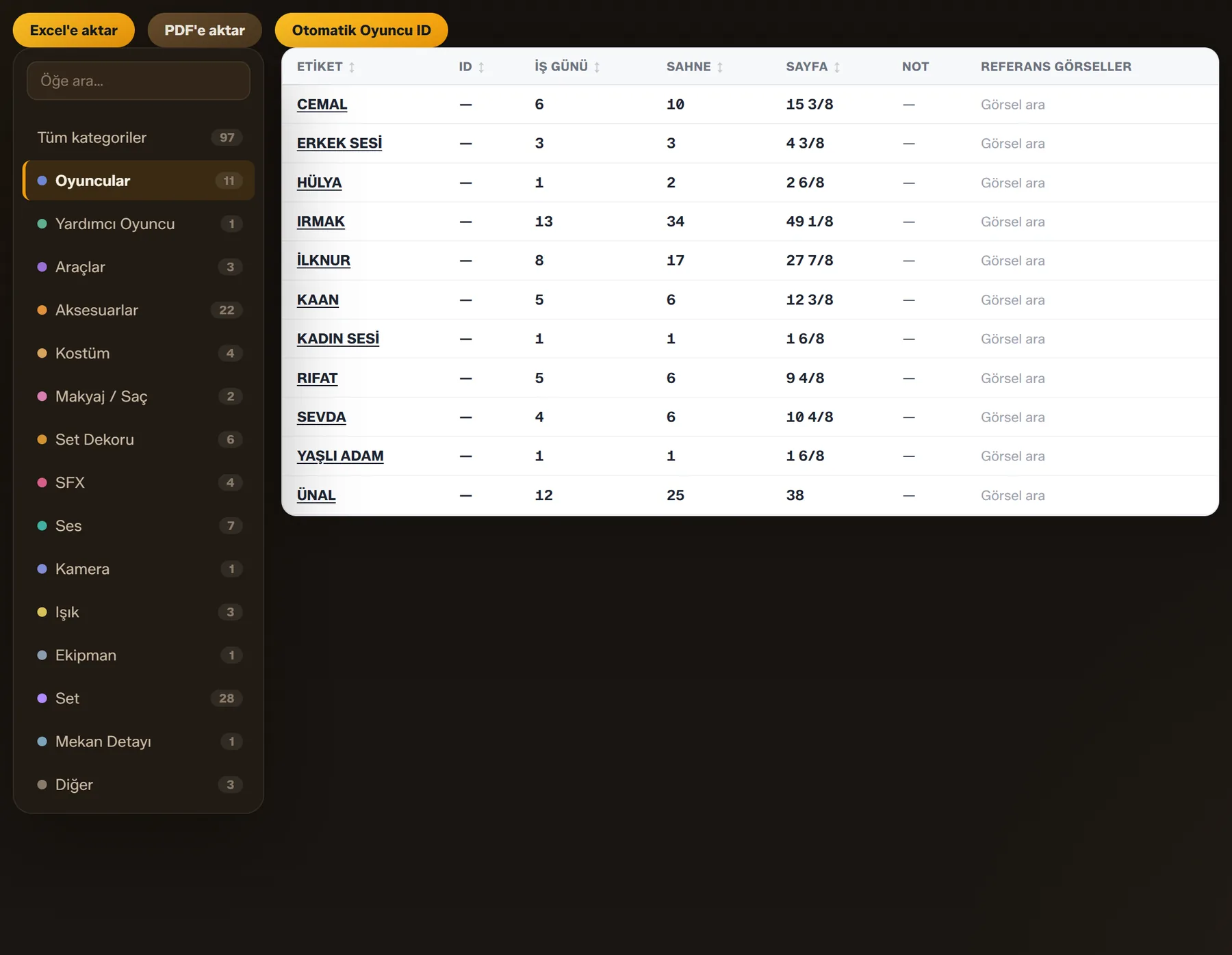
- Üst satır: Dizide Bölüm seçimi, sonra Excel'e aktar ve PDF'e aktar. Soldan oyuncuları seçince Otomatik Oyuncu ID düğmesi de çıkar.
- Sol: Öğe ara… kutusu ve kategori listesi. Tüm kategoriler bütün etiketleri gösterir, her kategorinin yanında kaç etiketi olduğu yazar. Arama kutusu etiket adına bakar.
- Orta: Etiket tablosu.
| Sütun | Ne gösterir |
|---|---|
| Etiket | Etiketin adı |
| Kategori | Etiketin kategorisi. Yalnız Tüm kategoriler seçiliyken çıkar. |
| ID | Oyuncu numarası. Yalnız oyuncularda çıkar. |
| iş günü | Etiketin, ekibin izlediği çekim planında kaç ayrı çekim gününe düştüğü. Öyle bir plan seçilmediyse arşivlenmemiş en yeni plan sayılır. Plan yoksa dolmaz. |
| Sahne | Etiketin geçtiği sahne sayısı |
| Sayfa | O sahnelerin toplam uzunluğu, projenin sayfa biriminde |
| Not | Etiketin notu |
| Referans görseller | Görsel ara düğmesi etiketin düzenleme penceresini açar ve etiketin adıyla görsel arar. Görsel eklediysen sayısı düğmede yazar. |
Sıralamak için Etiket, ID, iş günü, Sahne ya da Sayfa başlığına tıkla. Bir kez daha tıklarsan sıra döner, bir kez daha tıklarsan varsayılana döner: oyuncular numara sırasıyla, öteki kategoriler en çok sahnede geçen önce dizilir. İndirdiğin dosya da bu sırayla iner.
Satıra tıklayınca
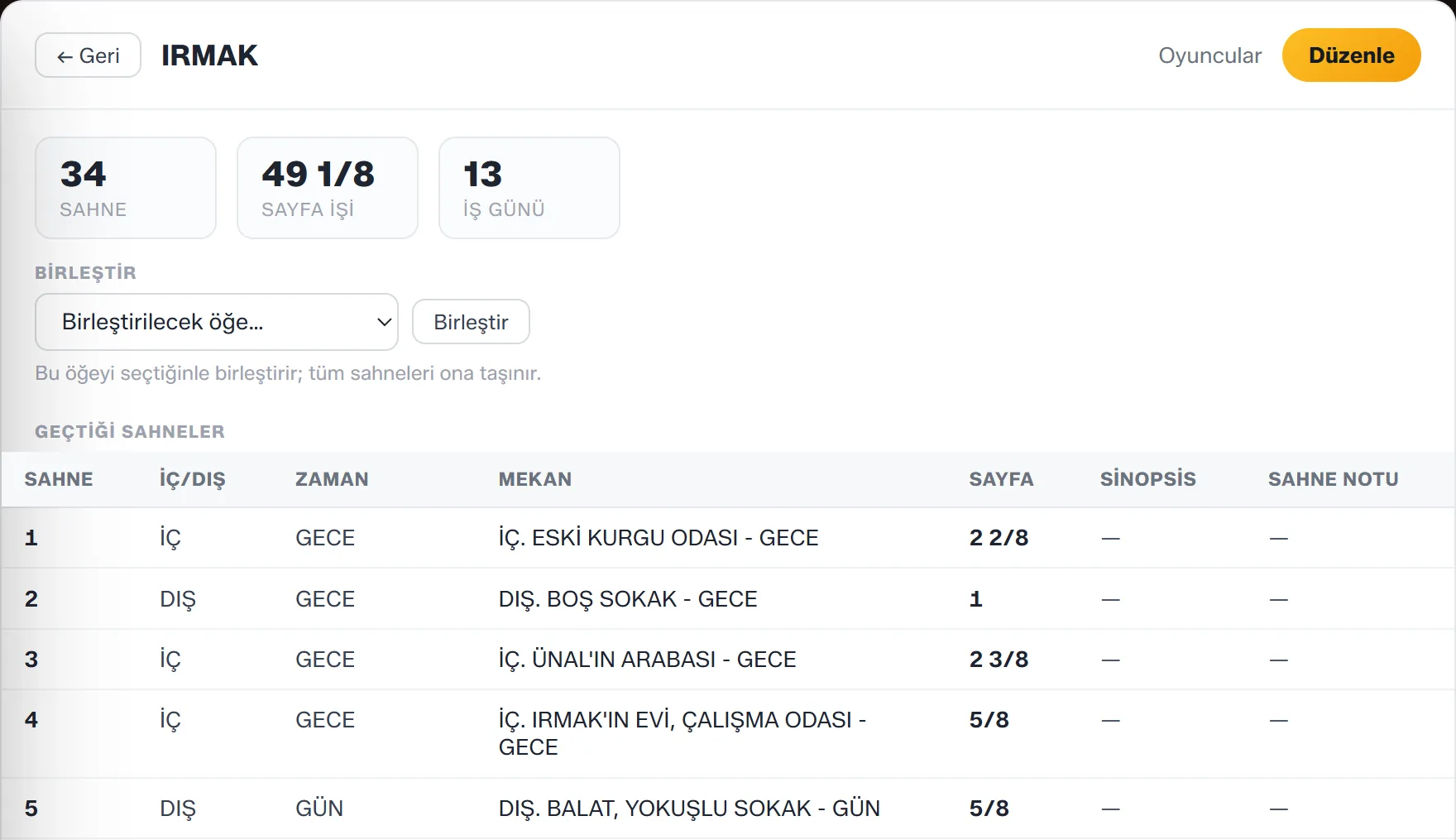
Etiketin kendi sayfası açılır:
- Üstte Geri, etiketin adı ve kategorisi, Düzenle düğmesi. Düzenle etiketin adını, kategorisini, notunu, müsait olmadığı günleri ve görsellerini değiştirdiğin pencereyi açar.
- Kartlarda sahne sayısı ve sayfa işi. Oyuncu numarası ve iş günü yalnız varsa çıkar.
- Varsa Not, Müsait olmayan günler ve Referans görseller.
- Geçtiği sahneler: etiketin geçtiği her sahne. Sahne numarası, İÇ/DIŞ, zaman, mekan, sayfa, sinopsis ve sahne notu.
Listeye dönmek için Geri düğmesine bas.
Etiketleri birleştirmek
-
Kaldırmak istediğin etiketin satırına tıkla.
-
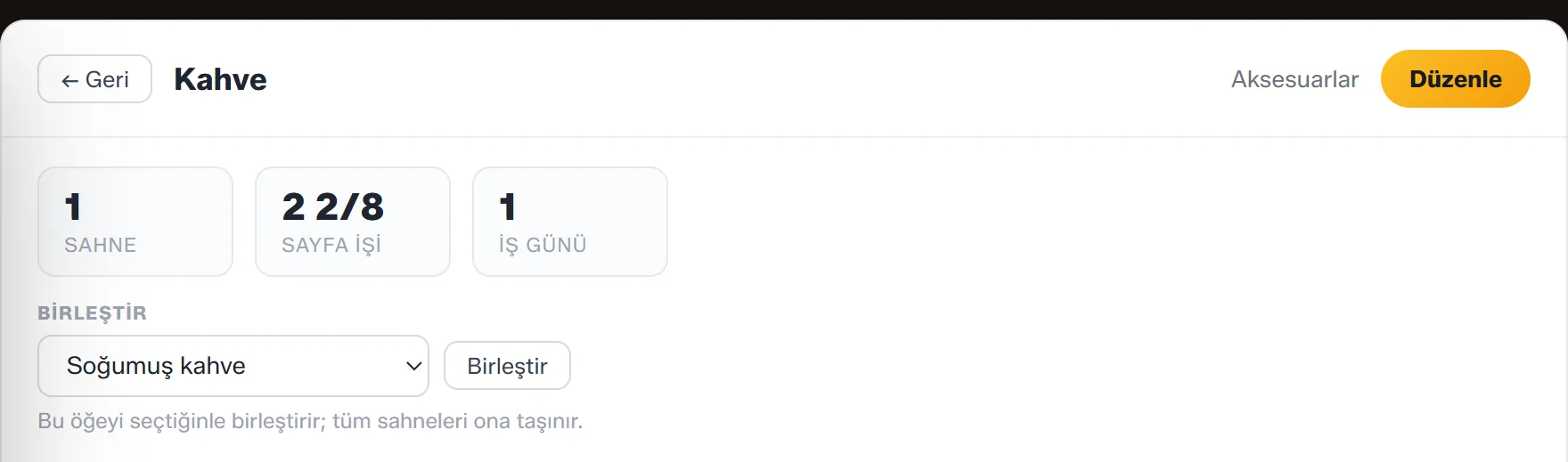
Birleştir bölümünde Birleştirilecek öğe… listesinden kalacak etiketi seç. Listede yalnız aynı kategorinin etiketleri var.
-
Birleştir düğmesine bas. Ekran önce onay, sonra son onay ister. Açtığın etiket bütün sahnelerde seçtiğin etikete katılır ve listeden kalkar. Bu işlem geri alınmaz.
Yalnız tek bir sahnede birleştirmek için Döküm ekranını kullan: Döküm ekranı nasıl okunur?
Oyunculara numara vermek
- Soldaki listeden oyuncuları seç.
- Otomatik Oyuncu ID düğmesine bas. Numarası olmayan oyunculara, ilk göründükleri sahnenin sırasına göre numara verilir. Var olan numaralar değişmez.
Neyi indirirsin
- Tüm kategoriler seçiliyken bütün etiketleri.
- Soldan bir kategori seçtiysen yalnız o kategoriyi.
- Bir etiketin sayfası açıkken yalnız o etiketi.
Bölüm seçimi ve sütun sırası dosyaya da geçer. Excel’de her etiket kategori rengiyle bir başlık satırıdır, altında geçtiği sahneler sıralanır; tek etiket indirirken referans görseller de dosyaya girer. PDF’te her etiket ayrı bir sayfadır ve referans görselleri de o sayfadadır. Dışa aktarmanın kendisi: Raporları nasıl dışa aktarırsın?
Olmuyorsa
- iş günü sütunu boş.
- Bu sütun çekim planından gelir. Çekim Planı sekmesinde bir plan oluşturup sahneleri günlere yerleştirince dolar. Birden fazla planın varsa ekibin izlediği plan sayılır, öyle bir plan seçilmediyse arşivlenmemiş en yenisi.
- Otomatik Oyuncu ID düğmesini göremiyorum.
- Düğme yalnız soldaki listeden oyuncular seçiliyken çıkar.
- İndirdiğim dosyada tek bir etiket var.
- Bir etiketin sayfası açıkken dışa aktarma yalnız o etiketi indirir. Geri ile listeye dön, sonra dışa aktar. Soldan bir kategori seçiliyse de yalnız o kategori iner.