
Ekip üyesinin yetkilerini nasıl ayarlarsın?
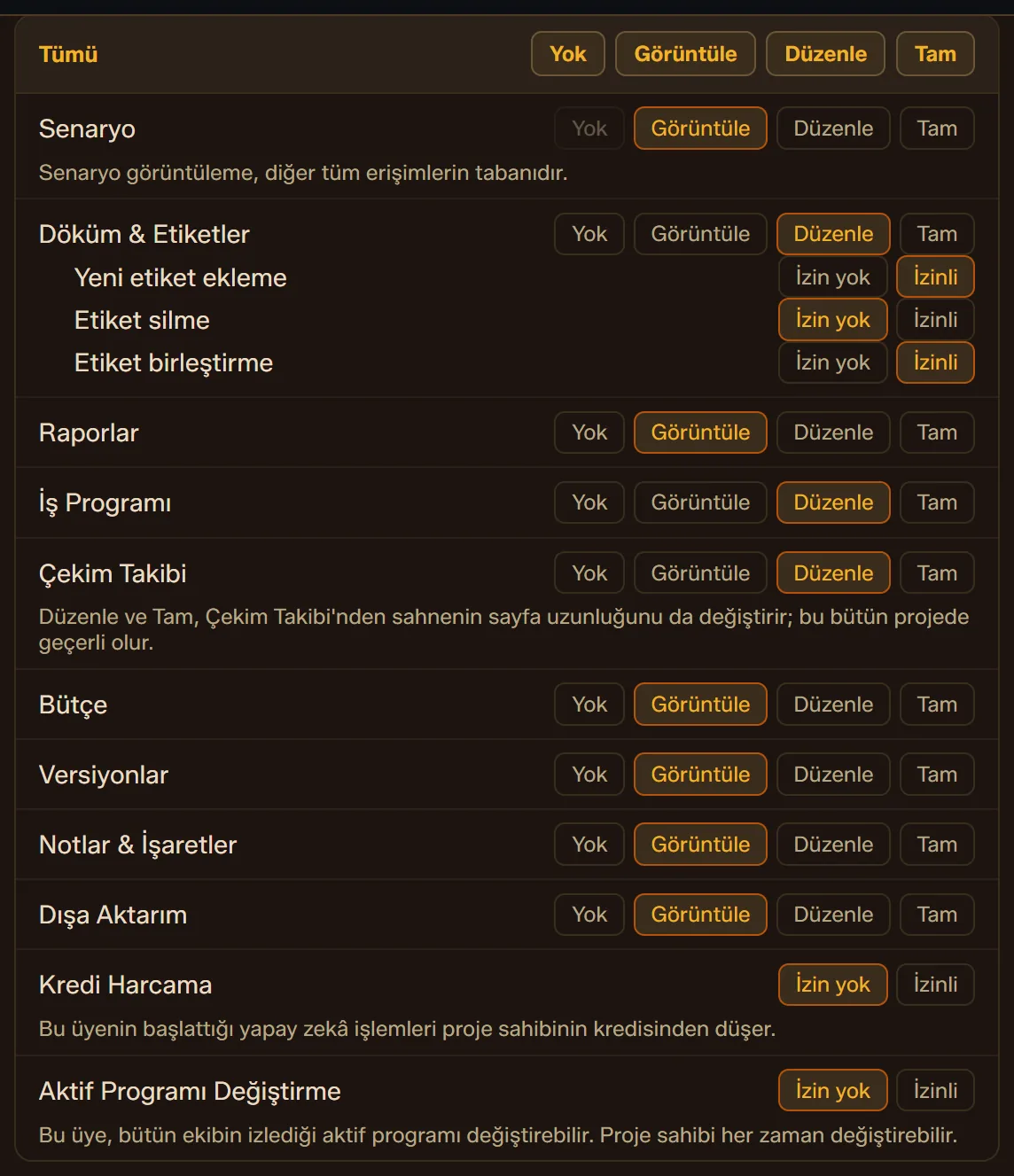
Ekip Erişimi penceresinde üyenin satırındaki Düzenle düğmesine bas, her alan için Yok, Görüntüle, Düzenle ya da Tam seç ve Kaydet ile kaydet.
Adımlar
-
Projeyi açıkken sağ üstteki yuvarlak hesap düğmesinden Ekip Erişimi penceresini aç.
-
Üyenin satırındaki Düzenle düğmesine bas. Satırın altında izin tablosu açılır.
-
Her alan için bir seviye seç. Hepsini aynı seviyeye çekmek için tablonun üstündeki Tümü satırını kullan.
-
Kaydet düğmesine bas. Üyenin satırındaki etiketler yeni izinleri gösterir.
Seviyeler
- Yok: Alan üyeye kapalı, üst menüdeki sekmesi ya da satırı görünmez.
- Görüntüle: Üye okur, değiştiremez.
- Düzenle: Üye değiştirebilir.
- Tam: Şu an Düzenle ile aynı yetkiyi verir.
Alanlar
| Alan | Neyi açar |
|---|---|
| Senaryo | Senaryo metni ve sahne listesi. Düzenle ile sahne bilgilerini ve senaryo metnini düzeltir. Her üyede en az Görüntüle olur: başka bir alan açıkken Yok seçilemez. |
| Döküm & Etiketler | Etiketleri görmek ve Senaryo altındaki Döküm satırı. Düzenle seçince altında Yeni etiket ekleme, Etiket silme ve Etiket birleştirme satırları açılır, her birini ayrı kapatabilirsin. |
| Raporlar | Döküm ve Raporlar ekranlarının verisi. Döküm ekranını kullanacak üyeye bu alanda da en az Görüntüle ver. Düzenle ile bu ekranlardan dışa aktarır. |
| İş Programı | Çekim Planı sekmesi (Stripboard, Takvim ve Çalışma Günleri) ile İş Programı sekmesi. Düzenle ile üye planı ve iş programlarını düzenler. |
| Çekim Takibi | Çekim Takibi ekranı ve günün senaryosu. Düzenle ve Tam, Çekim Takibi'nden sahnenin sayfa uzunluğunu da değiştirir; bu bütün projede geçerli olur. |
| Bütçe | Bütçe sekmesi. Görüntüle ile üye bütçeyi okur, düzenleme düğmelerini görmez. |
| Versiyonlar | Versiyonlar ekranı ve sürüm farkları. Düzenle ile değişiklikleri uygular ya da yok sayar. |
| Notlar & İşaretler | Şu an bir ekranı açıp kapatmaz. |
| Dışa Aktarım | Döküm ekranındaki Dışa Aktarımlar kutusu (Düzenle) ve projede oluşturulan dosyaları indirmek (Görüntüle). Üye bir dosyayı ancak dosyanın geldiği alanda da izni varsa görür; örneğin bütçe dosyası için Bütçe izni de gerekir. |
| Kredi Harcama | İzinli ya da İzin yok. AI döküm ve sinopsis başlatma: Ekip üyesi kredi harcayabilir mi? |
| Aktif Programı Değiştirme | İzinli ya da İzin yok. Bu üye, bütün ekibin izlediği aktif programı değiştirebilir. Proje sahibi her zaman değiştirebilir. |
Başka bir alana izin verince Senaryo kendiliğinden Görüntüle olur. Tümü satırı Kredi Harcama ve Aktif Programı Değiştirme satırlarına dokunmaz; bunları tek tek açarsın.
Hep sahipte kalanlar
Hangi izni verirsen ver, şunları yalnız sen yaparsın: ekibi yönetmek, senaryonun yeni sürümünü yüklemek ve yeniden okutmak, projeyi yeniden adlandırmak, arşivlemek ve silmek. Mesaj panosu ise izin gerektirmez, her aktif üyeye açıktır.
Olmuyorsa
- Üye bir sekmeyi göremiyor.
- O alan üye için Yok seçili. İzni ver ve kaydet; üye sekmenin görünmesi için sayfasını yenilesin.
- Üye Döküm ekranında "Rapor yüklenemedi." görüyor.
- Döküm ekranının verisi Raporlar izniyle gelir. Üyeye Raporlar alanında en az Görüntüle ver.
- Üye dosyayı indiremiyor, yeni sekmede hata açılıyor.
- Dosya indirmek için Dışa Aktarım alanında en az Görüntüle gerekir. Üye bir dosyayı ancak dosyanın geldiği alanda da en az Görüntüle yetkisi varsa görür: bütçe dosyası için Bütçe, çekim planı ve iş programı dosyaları için İş Programı, rapor dosyaları için Raporlar. Dosyayı oluşturmak için de o alanda Düzenle gerekir.